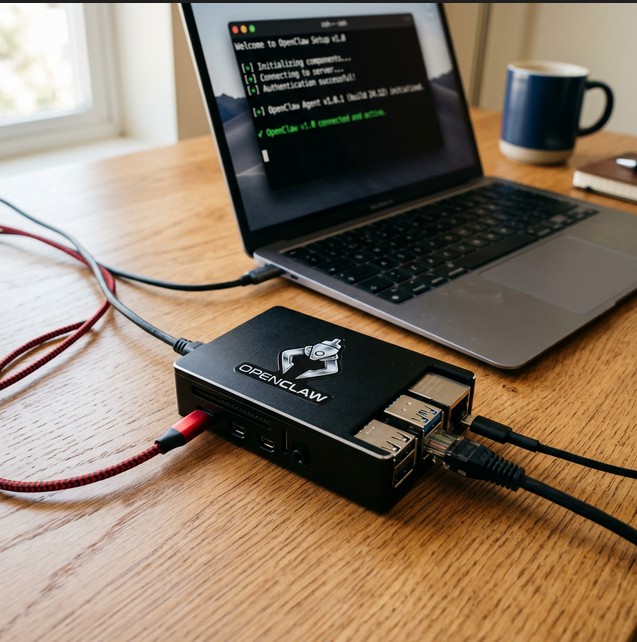
【先に結論】ラズパイにOpenClawを導入するなら2つだけ確認してほしい
この記事を開いたということは、たぶん今まさにOpenClawをラズパイに入れるために格闘しているはず。先に結論だけ書く。
確認① そのラズパイ、OSは64bit? →
uname -mでaarch64
と出なければ、最新のAIツールは動かない。OS書き換えが必要。
確認② OSはBookworm以降? → だったら/etc/dhcpcd.confをいじってもIPは固定できない。nmcli
を使う。
この2つを知らずに丸一日溶かした人間がここにいる。以下、その全記録。
はじめに——古いラズパイにOpenClawを入れたくなった
きっかけは今話題の「オープンクロー」
押し入れから発掘した古いRaspberry Pi
4。ずっと放置していたけど、最近SNSで話題になっている「OpenClaw(オープンクロー)」を見て、「これ、古いラズパイに常駐させたら面白そうだな」と思い立った。
OpenClawは2025年11月にPeter
Steinbergerが「Clawdbot」としてリリースし、2026年1月に改名されたオープンソースのAIエージェント。WhatsAppやTelegram、Slackなどのメッセージアプリから操作できて、メールの管理やファイル操作、シェルコマンドの実行まで自律的にこなしてくれる。しかもローカルで動作するからデータがクラウドに飛ばない。GitHubのスター数は16万超え。2026年に入って一番バズっているオープンソースプロジェクトと言っていい。
「常時稼働のローカルAI秘書」を古いラズパイで実現する——なかなかロマンがある計画だと思った。
まずはIP固定から。サクッと終わる……はずだった
ラズパイにSSHで接続するには、IPアドレスを固定しておきたい。毎回 ip a で確認するのは面倒すぎる。
ネットで「ラズパイ IP固定」と検索。Qiitaの記事を参考に、ルーター側のDHCP固定割当でMACアドレスを指定しつつ、ラズパイの /etc/dhcpcd.conf に以下を追記した。
interface eth0
static ip_address=192.168.10.10/24
static routers=192.168.10.1
static domain_name_servers=192.168.10.1 8.8.8.8再起動。ip a で確認。
inet 192.168.10.10/2410番、一発で取れた。よし、IP固定完了。次はOpenClawのインストールだ——。
ここまでは順調だった。ここまでは。
第一の罠——「32bit OSの壁」に激突する
OpenClawが入らない
意気揚々とOpenClawのインストールに取りかかる。ところが、依存パッケージの段階でつまずいた。Node.jsの最新版が入らない。
嫌な予感がして、OSのアーキテクチャを確認した。
$ uname -m
armv7l
armv7l。32bitだ。
OpenClawの動作要件にはNode.js 22以上が含まれている。Node.js 22はARM環境の場合64bit(aarch64/arm64)が必須。32bitのarmv7lでは動かない。
なぜ32bitだったのか
Raspberry Pi OSの歴史を振り返ると、こういうことだった:
つまり、2022年以前にセットアップして放置していたラズパイには、32bit OSが入ったままになっている可能性が高い。Pi
4のハードウェア自体は64bitに対応しているのに、OSが32bitだから最新ツールが動かない。盲点だった。
解決策:OSを64bit版で書き直す
選択肢は一つ。SDカードを最新の64bit版OS(Bookworm)で焼き直す。
別のPCでRaspberry Pi Imagerを起動し、以下の設定でSDカードを書き込んだ:
- OS:Raspberry Pi OS (64-bit) — Bookworm
- ホスト名、SSHの有効化、Wi-Fi設定などは Imager の「設定(⚙️)」から事前に入力
書き込み完了後、SDカードをラズパイに戻して起動。
$ uname -m
aarch64aarch64。64bitになった。これでOpenClawの動作要件はクリア。やれやれ、と思ったのも束の間——。
第二の罠——「Bookwormでは dhcpcd.conf が効かない」
IP固定が吹っ飛んだ
OSを入れ直したので、当然ながらIP固定の設定もリセットされている。ip a で確認すると、DHCPで適当なIPが振られていた。
inet 192.168.10.134/24134番。ルーター側で10番を予約していたはずだけど、OS書き換えでクライアントIDが変わったので、ルーターからは「知らない端末」扱いされている。まあ、これは想定内。
「さっきと同じように dhcpcd.conf に書けばいいだけ」——そう思って、自信満々で設定ファイルを開いた。
$ sudo nano /etc/dhcpcd.conf末尾に先ほどと同じ4行を追記。再起動。
$ ip a
...
inet 192.168.10.134/24
...
134番のまま。
……は? さっきこれで一発だったのに?
dhcpcd.conf をいくらいじっても無駄だった理由
焦ってネットを掘り直して、やっと原因がわかった。
Raspberry Pi OS Bookworm(2023年10月〜)から、ネットワーク管理の仕組みが
dhcpcdから
NetworkManager に完全移行している。
つまり、/etc/dhcpcd.conf はもうただの置き物。いくら書いても誰も読んでくれない。
ネットで「ラズパイ IP固定」と検索すると、上位に出てくる記事の大半が今でも「dhcpcd.confに書け」と案内している。2024年以前に書かれた記事のほとんどがそう。そして検索上位はだいたい古い記事。これは罠だ。
解決編——NetworkManager(nmcli)でIP固定する
手順① 接続名を確認する
Bookworm以降でIPを固定するには、nmcli(NetworkManager CLIツール)を使う。まずは現在の接続名を確認する。
$ nmcli connection show出力例:
NAME                UUID                                  TYPE      DEVICE
preconfigured       xxxxxxxx-xxxx-xxxx-xxxx-xxxxxxxxxxxx  wifi      wlan0
Wired connection 1  yyyyyyyy-yyyy-yyyy-yyyy-yyyyyyyyyyyy  ethernet  eth0
Wi-Fiで接続しているなら preconfigured(Imagerで事前設定した場合)、有線LANなら Wired connection 1
が接続名になる。この接続名を後のコマンドで使う。
手順② nmcliでIPアドレスを固定する
以下のコマンドを順番に実行する。ここでは有線LAN(Wired connection 1)の例:
# IPアドレスを設定
$ sudo nmcli con mod "Wired connection 1" ipv4.addresses 192.168.10.10/24

# デフォルトゲートウェイを設定
$ sudo nmcli con mod "Wired connection 1" ipv4.gateway 192.168.10.1

# DNSサーバーを設定
$ sudo nmcli con mod "Wired connection 1" ipv4.dns "192.168.10.1 8.8.8.8"

# DHCPから手動(固定)に切り替え
$ sudo nmcli con mod "Wired connection 1" ipv4.method manual

# 設定を反映
$ sudo nmcli con up "Wired connection 1"
Wi-Fi接続の場合は "Wired connection 1" を "preconfigured" に置き換えるだけ:
$ sudo nmcli con mod "preconfigured" ipv4.addresses 192.168.10.10/24
$ sudo nmcli con mod "preconfigured" ipv4.gateway 192.168.10.1
$ sudo nmcli con mod "preconfigured" ipv4.dns "192.168.10.1 8.8.8.8"
$ sudo nmcli con mod "preconfigured" ipv4.method manual
$ sudo nmcli con up "preconfigured"
手順③ 確認する
$ ip a
...
inet 192.168.10.10/24 ...
...10番きた。今度こそ本物の固定完了。
各設定項目の意味を整理しておく:
よくある質問
Q1. 自分のラズパイが32bitか64bitかわからない
ターミナルで以下を実行:
$ uname -maarch64→ 64bit。OKarmv7l→ 32bit。最新のAIツール類は動かない可能性が高い
32bitだった場合、Pi 3B+以降のハードウェアなら64bit OSに書き換え可能。Raspberry Pi Imagerで焼き直そう。
Q2. OSがBullseyeかBookwormかわからない
$ cat /etc/os-releaseVERSION_CODENAME=bookworm と出ればBookworm(NetworkManager)。bullseye ならdhcpcd.confがまだ有効。
Q3. nmcliで設定したIPを元に戻したい(DHCPに戻す)
$ sudo nmcli con mod "Wired connection 1" ipv4.method auto
$ sudo nmcli con mod "Wired connection 1" ipv4.addresses ""
$ sudo nmcli con mod "Wired connection 1" ipv4.gateway ""
$ sudo nmcli con mod "Wired connection 1" ipv4.dns ""
$ sudo nmcli con up "Wired connection 1"
ipv4.method を auto に戻すのがポイント。
Q4. 固定IPにしたらネットに繋がらなくなった!
ipv4.gateway と ipv4.dns の値が間違っている可能性が高い。ルーターのIPアドレス(192.168.10.1 や
192.168.1.1 など)を正確に設定しているか確認しよう。わからなければ、上のQ3の手順でDHCPに戻せば復旧できる。
Q5. Bullseye(古いOS)のままでIPを固定したい場合は?
Bullseye以前ならdhcpcd.confへの直書きが有効。/etc/dhcpcd.conf の末尾に以下を追記して再起動:
interface eth0
static ip_address=192.168.10.10/24
static routers=192.168.10.1
static domain_name_servers=192.168.10.1 8.8.8.8
ただし、OpenClawなど最新ツールを使いたいなら結局Bookwormへの移行が必要になるので、早めに書き換えてしまった方がいい。
まとめ——久しぶりのラズパイ、2つの罠に気をつけろ
今回ハマった「二重の罠」を改めて整理する。
特に厄介なのが罠②。「ラズパイ IP固定」で検索して出てくる記事の大半が、今でもdhcpcd.confを案内している。検索上位の情報が古いまま残っているから、素直に従うとハマる。
久しぶりにラズパイを触る人は、まず uname -m と cat /etc/os-release
の2つを叩くところから始めてほしい。それだけで、今回の僕のような半日コースの沼は回避できる。
さて、IPが固定できたので、いよいよ次回はOpenClawのインストールに挑戦する。古いラズパイ4で16万スターのAIエージェントがちゃんと動くのか——期待と不安が半々だけど、やってみないとわからない。
※本記事の内容は2026年2月時点の情報です。Raspberry Pi OS
Bookworm(64bit)環境で検証しています。


コメント