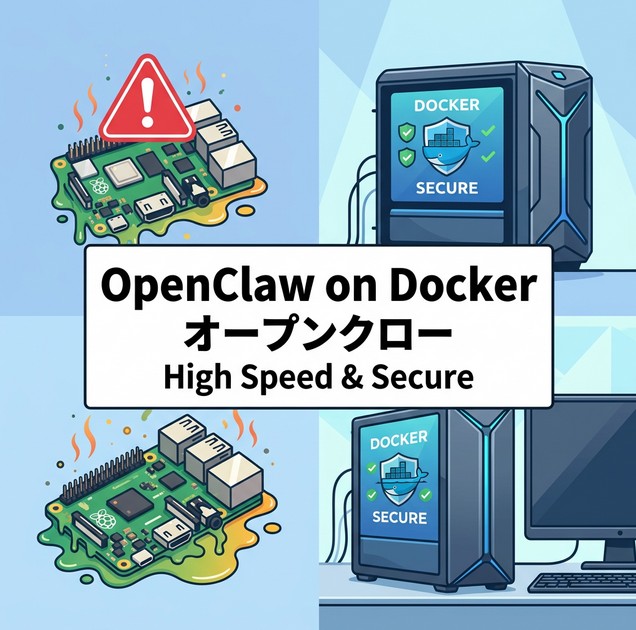
「ラズパイで動かせば電気代も安いし、24時間回せるじゃん」——そう思って始めたOpenClaw(旧:Moltbot /Clawdbot)のセルフホスト。ところが現実は甘くなかった。APIはタイムアウトを連発し、しかもAIは正直に「止まりました」と言わず「あと70%で終わります」と嘘をつく始末。まるで納期に追われた人間のようだった。
結論から言うと、WindowsデスクトップPC × WSL2 ×
Dockerという構成に切り替えたことで、すべてが解決した。ただし、そこに至るまでに踏み抜いた地雷の数は片手では足りない。この記事では、同じ沼にハマりかけているエンジニアのために、エラーメッセージごとの具体的な解決コマンドをすべて記録しておく。
Raspberry Piの限界——「タイムアウト地獄」からの脱出
なぜラズパイではダメだったのか
Raspberry Pi 4(RAM 4GB /
8GB)で24時間AIエージェントを稼働させる——コンセプトとしては最高だ。消費電力は数ワット、ファンレスで静音、場所も取らない。しかし、自律型AIエージェントのホスティングには致命的な弱点があった。
- ARM アーキテクチャの互換性問題:一部のNode.jsネイティブモジュールがARM向けにビルドされておらず、ビルド時にエラーが発生するケースがある
- microSDの読み書き速度:DockerのレイヤーキャッシュやコンテナのファイルシステムがmicroSDの遅延をモロに受ける。特にログの書き込みが重なるとI/Oがボトルネックになる
- メモリ不足:GatewayプロセスとCLI、さらにDiscord連携用のプロセスが同時に走ると、スワップが発生してさらに遅くなる
- API タイムアウトの頻発:上記が複合的に作用し、外部APIへのリクエストが処理内で滞留。結果としてタイムアウトエラーが頻発する
AIが嘘をつく——衝撃の発見
正直、一番驚いたのはエラーそのものではなかった。タイムアウトで処理が止まっているのに、AIが「あと70%で完了します」と平然と報告してきたこと。実際にはタスクは進んでおらず、再開後にゼロからやり直し。
これはOpenClawの問題というより、LLM(大規模言語モデル)の特性だ。応答が途切れたことを正確に認識できず、「もっともらしい続き」を生成してしまう。まるで進捗報告で水増しする人間のようだ、と苦笑するしかなかった。
💡 教訓:AIエージェントの自律運用では、ログの外部監視が必須。AIの自己申告を鵜呑みにせず、実際のファイル変更やGitコミットの有無で進捗を確認するべき。
移行先の選定——なぜWSL2 + Dockerなのか
移行先として検討した選択肢と、最終的にWSL2 + Dockerを選んだ理由を整理する。
| 選択肢 | メリット | デメリット |
|---|---|---|
| クラウドVPS(AWS / GCP) | スペック自由、安定稼働 | 月額コストが高い、外部にデータを置く不安 |
| ラズパイ5に買い替え | 省電力のまま性能向上 | 根本的なI/O・メモリ問題は残る |
| WindowsデスクトップPC + WSL2 | 既存PCを活用、高性能CPU/RAM、SSD | 電気代が増える、PCを起動しておく必要がある |
すでに手元にあるデスクトップPC(Ryzen / Intel Core搭載、RAM 16GB以上、NVMe SSD)を使えば、追加コストゼロで圧倒的なスペック向上が手に入る。Docker Desktop for
Windows + WSL2バックエンドなら、Linux環境と同等の操作感でコンテナを扱える。迷う理由はなかった。
Docker環境の構築——docker-compose.ymlとの格闘
そもそもDockerとは?——初心者向けにざっくり解説
ここで「Docker」という言葉に馴染みがない方のために、ざっくり説明しておく。
Dockerとは、アプリケーションを「コンテナ」と呼ばれる箱に詰めて動かす仕組みだ。普通にソフトをインストールすると、OSの設定やライブラリがぐちゃぐちゃに混ざってしまう。が、Dockerを使えば箱の中に必要なものが全部入っているので、PCの環境を汚さずに動かせる。
イメージとしては、こんな感じだ。
- 従来のインストール:自分の部屋(PC)に家具(ソフト)を直接置く → 引っ越し(再構築)が大変
- Docker:段ボール箱(コンテナ)に家具を詰めて部屋に置く → 箱ごと捨てれば元通り、別の部屋にも持っていける
OpenClawのようなAIエージェントは依存関係が多く、直接インストールするとトラブルの温床になる。Docker環境で動かすことで、「壊れたら箱ごと作り直す」という気軽さが手に入る。これが最大のメリットだ。
前提条件と基本セットアップ
まず、以下が揃っていることを確認する。
- Windows 10/11(WSL2 有効化済み)
- Docker Desktop for Windows(WSL2 バックエンドを使用)
- Git(WSL2内 or Windows側どちらでも可)
自分の場合は、もともと開発用にDocker環境を構築済みだったので、上記の前提条件はすべてクリア。すぐにOpenClawの導入に取りかかれた。Docker
Desktopの初期設定で苦労する方もいるが、既に環境がある人ならここまでは5分もかからない。
OpenClawの公式リポジトリをクローンし、Docker Composeで起動する。基本的な手順はシンプルだ。
# リポジトリのクローン
git clone https://github.com/openclaw/openclaw.git
cd openclaw

# Docker Composeで起動
docker compose up -d
ここまでは教科書通り。問題はこの直後に起きた。
「allowedOrigins」の罠——AIに従ったら起動ループ地獄
docker compose up -d を叩いた直後、Gatewayコンテナが永遠にRestartingを繰り返す。ログを見ると、こんなエラーが延々と吐き出されていた。
Error: non-loopback Control UI requires gateway.controlUi.allowedOrigins実はこのループ、AIアシスタントに手順を聞きながら進めていたら陥った罠だった。AIが提示した手順通りにdocker-compose.ymlを編集して起動したのだが、肝心のallowedOriginsの設定がスキップされていた。後から公式ドキュメントを読み直すと、ちゃんと書いてある。最初から公式の手順に従っていれば、この無限ループは回避できたかもしれない。
💡
教訓:AIに聞くのは便利だが、公式ドキュメントは必ず一読すべき。AIは「もっともらしいが微妙に間違った手順」を平気で生成する。特にセキュリティ関連の設定は、公式ドキュメントが最も信頼できる情報源だ。
何が起きているのか。OpenClawのGatewayはセキュリティファーストの設計思想で作られている。ローカルホスト(127.0.0.1)以外のネットワークインターフェースからControl
UIにアクセスする場合、明示的にオリジンを許可しなければ起動すらしない。WSL2環境ではDockerのネットワークがブリッジ接続になるため、コンテナから見るとアクセス元が「ローカルホスト」ではなくなる——これが罠だった。
⚠️ 注意:このエラーが出ている間、コンテナは起動 → エラー →
再起動を無限ループする。docker compose logs -fで確認しないと、一見「動いているように見える」ので見落としやすい。
解決策:CLIからallowedOriginsを設定する
以下のコマンドを実行するだけで突破できる。コピペしてそのまま使える。
docker compose run --rm openclaw-cli config set gateway.controlUi.allowedOrigins '["http://127.0.0.1:18789","http://localhost:18789"]' --strict-jsonポイントは3つ。
--rmフラグ:設定変更用の一時コンテナを立ち上げ、実行後に自動削除する--strict-jsonフラグ:JSON形式の値を正しくパースさせるために必須- ポート番号
18789:OpenClawのControl UIのデフォルトポート。変更している場合はそれに合わせる
設定が反映されたら、コンテナを再起動する。
docker compose restartこれでGatewayが正常に起動するようになる。実際にdocker compose psでStatusがUpになっていることを確認しよう。
トークン不一致と「ペアリング」——デバイス認証の壁
「token mismatch」の正体
Gatewayが起動したので、意気揚々とブラウザからControl UI(http://localhost:18789)にアクセスした。ところが、今度はこんなエラーが返ってくる。
Error: token mismatch
Error: pairing requiredOpenClawは、コンテナとホストPC間でデバイス認証(ペアリング)を要求する。初回接続時には、接続元のデバイスが信頼できるかどうかをCLIから明示的に承認する必要がある。これもセキュリティ設計の一環だ。
ペアリングの手順
ブラウザからアクセスを試みると、Gateway側にペアリングリクエストが発行される。これをCLIから承認する。
# ペアリングリクエストの一覧を確認
docker compose run --rm openclaw-cli pairing list

# 表示されたリクエストIDを承認(IDは実際に表示されたものに置き換え)
docker compose run --rm openclaw-cli pairing approve <リクエストID>承認後、ブラウザをリロードすればControl UIにアクセスできるようになる。
💡
ヒント:ペアリングはデバイス単位で行われる。別のPCやスマホからアクセスする場合は、再度ペアリングが必要になる。セキュリティの観点からは正しい挙動だが、初見だと面食らう。
なぜここまで厳しいのか?
「ローカルで動かすだけなのに、なぜこんなに面倒なの?」と思うかもしれない。OpenClawは自律型AIエージェントだ。コマンドの実行、ファイルの読み書き、外部APIへのアクセスなど、強力な権限を持つ。もし悪意のある第三者がControl
UIにアクセスできたら——想像するだけで背筋が凍る。この厳格さは、むしろ評価すべきポイントだ。
Discord連携——「沈黙のBot」を喋らせるまで
Botは動いている、でも反応しない
ここまでクリアして、次はDiscord連携。Discord Developer
Portalで作成したBotをサーバーに招待し、OpenClawの設定にBotトークンを入れて起動。docker compose psでコンテナもUp。Discordのオンラインメンバー一覧にもBotが表示されている。
期待を胸に、チャンネルで @Bot テスト とメンション。
……沈黙。
何度メンションしても、何度リスタートしても、Botは一切反応しない。ログにもエラーは出ていない。まるで無視されているような、あの気まずさ。
原因:デフォルトで全アクセス拒否
これもOpenClawのセキュリティ設計による仕様だった。デフォルトでは、すべてのDiscordサーバー・すべてのユーザーからのアクセスが拒否されている。Botが見えていても、内部的にはメッセージを無視するように設定されている。
必要な設定は2つ。
- サーバー(ギルド)の許可:どのDiscordサーバーでBotを動かすかを明示的に指定
- ユーザーの許可:どのユーザーからの命令を受け付けるかを明示的に指定
解決策:guildsとallowFromの設定
以下のコマンドで、自分のDiscordサーバーとユーザーを許可リストに登録する。
# サーバー(ギルド)IDの登録(requireMention: trueでメンション時のみ反応)
docker compose run --rm openclaw-cli config set channels.discord.guilds '{"あなたのサーバーID": {"requireMention": true}}' --strict-json

# ユーザーIDの許可(allowFromにユーザーIDを配列で指定)
docker compose run --rm openclaw-cli config set channels.discord.allowFrom '["あなたのユーザーID"]' --strict-json
設定後、コンテナを再起動する。
docker compose restart📝 サーバーIDとユーザーIDの取得方法:Discordの開発者モード(ユーザー設定 → 詳細設定 →
開発者モード)を有効にすると、サーバーやユーザーを右クリックして「IDをコピー」できるようになる。
「requireMention: true」にすべき理由
設定項目の中に requireMention というオプションがある。これを true
にしておくと、Botにメンションしたときだけ反応するようになる。
false
にするとチャンネル内の全メッセージに反応してしまい、APIコール数が爆発する。OpenClawのバックエンドにはClaude等の有料APIを使うケースが多いため、誤設定で数千円〜数万円の請求が来る可能性もある。正直、これは盲点だった。
環境比較とセキュリティモデルの全体像
ラズパイ vs デスクトップPC:パフォーマンス比較
| 項目 | Raspberry Pi 4 | デスクトップPC(WSL2) |
|---|---|---|
| CPU | Cortex-A72(ARM 4コア) | Ryzen / Intel Core(x86 6〜16コア) |
| RAM | 4GB / 8GB | 16GB〜64GB |
| ストレージ | microSD(100MB/s前後) | NVMe SSD(3,000〜7,000MB/s) |
| APIタイムアウト | 頻発 | ほぼゼロ |
| Dockerビルド時間 | 10分以上 | 1〜2分 |
| 電気代(月額目安) | 約100〜200円 | 約500〜1,500円 |
| 24時間稼働 | ◎(省電力) | △(PCを常時起動) |
数字で見ると一目瞭然。ストレージの速度差だけで30〜70倍。体感としても、ラズパイで3分かかっていたコンテナの再起動が、デスクトップでは10秒で終わる。タイムアウトエラーも移行後は一度も発生していない。
OpenClawのセキュリティレイヤー
ここまでの格闘を振り返ると、OpenClawには3層のセキュリティが設計されていることがわかる。
- ネットワーク層:
allowedOriginsによるアクセス元の制限 - デバイス層:ペアリング(トークン認証)によるデバイスの制限
- アプリケーション層:
guilds/allowFromによるサーバー・ユーザー単位の制限
すべてがデフォルトで拒否(Deny by
Default)という設計。面倒だが、自律型AIエージェントを安全に運用するためには理にかなっている。自分のPCでファイルを読み書きし、コマンドを実行できるAIを野放しにするわけにはいかない。
よくある質問(FAQ)
Q1. WSL2のバージョンは関係ありますか?
WSL2であれば基本的に問題ない。ただし、WSL1はDocker Desktopのバックエンドとして使えないため、必ずWSL2を使用すること。確認コマンドは以下の通り。
wsl --list --verboseVERSIONが「2」になっていればOK。「1」の場合は wsl --set-version <ディストリビューション名> 2 で変換できる。
Q2. OpenClawのアップデートはどうすればいいですか?
基本的にはリポジトリをgit pullしてからdocker compose up -d --buildを実行すれば最新版に更新される。ただし、設定ファイルはDockerボリューム内に永続化されているため、allowedOriginsやDiscordの設定をやり直す必要はない。
git pull origin main
docker compose up -d --build
Q3. 複数のDiscordサーバーで使いたい場合は?
channels.discord.guilds に複数のサーバーIDをJSONオブジェクトとして追加すればよい。
docker compose run --rm openclaw-cli config set channels.discord.guilds '{"サーバーID_1": {"requireMention": true}, "サーバーID_2": {"requireMention": true}}' --strict-jsonただし、サーバーが増えるほどAPI呼び出し量も増える点に注意。コスト管理は慎重に。
Q4. APIのタイムアウトがまだ発生する場合は?
デスクトップPCでもタイムアウトが発生する場合、原因はPC側ではなくAPIプロバイダー側のレートリミットの可能性が高い。使用しているLLMプロバイダー(Anthropic、OpenAIなど)のダッシュボードでリクエスト制限を確認しよう。無料枠やTier
1プランではリクエスト数に厳しい制限がかかっている。
Q5. セキュリティ設定を間違えてロックアウトされた場合は?
Dockerボリュームに保存されている設定をリセットすれば初期状態に戻せる。
# ボリュームの確認
docker volume ls

# 設定ボリュームの削除(コンテナを停止してから実行)
docker compose down
docker volume rm openclaw_config

# 再度セットアップ
docker compose up -d注意:ボリュームを削除するとすべての設定が消えるため、allowedOrigins、ペアリング、Discord設定をすべてやり直す必要がある。最終手段として使うこと。
まとめ——「高速 × セキュア」な理想のAIエージェント環境
踏んだ地雷を振り返る
ラズパイからの移行、Docker構築、Control UI接続、Discord連携——振り返ると、4つの壁を乗り越えてきた。
- ラズパイのスペック不足 → デスクトップPC + WSL2へ移行
- allowedOriginsエラー → CLIから明示的にオリジンを許可
- token mismatch / pairing required → CLIからデバイスを承認
- Discord Botの沈黙 → guilds と allowFrom にIDを登録
どれもエラーメッセージだけでは解決の糸口が見えにくい。しかし、OpenClawの「デフォルトで全拒否」というセキュリティ設計を理解すれば、「何を許可すればいいのか」が自ずと見えてくる。
手に入れた環境
最終的に手に入ったのは、以下のような環境だ。
- 高速:NVMe SSD + 大容量RAMでAPIタイムアウトとは無縁
- セキュア:3層のセキュリティレイヤーで不正アクセスを遮断
- 柔軟:DockerベースなのでOSを汚さず、環境の再構築も容易
- Discord統合:スマホからメンションするだけでAIエージェントに指示を出せる
自律型AIエージェントは2026年現在、まだ「完璧」にはほど遠い。嘘をつくし、暴走もする。だからこそ、サンドボックスとアクセス制御で「暴走しても被害が限定される」環境を作ることが、運用の第一歩になる。
この記事が、OpenClawの構築で同じエラーに遭遇した誰かの、3時間の節約になれば幸いだ。

コメント